 Ga naar de inhoud
IPTV Smarters Pro installeren op je apparaten in Nederland
Volg deze gids om IPTV Smarters Pro te installeren en in te stellen op Smart TV, Android TV, Fire TV Stick, iPhone, iPad, Windows en Mac. De stappen verschillen per apparaat, maar het principe blijft hetzelfde: speler installeren, toegangsgegevens toevoegen en beginnen met kijken.
Bereid je apparaat en je inloggegevens voor
Controleer voordat je de app installeert of je apparaat met internet is verbonden, en leg de gegevens klaar die je nodig hebt om het instellen sneller af te ronden.
Een stabiele internetverbinding
Controleer of je Smart TV, box, Fire TV Stick, smartphone of computer een stabiele internetverbinding heeft.
Een geschikt apparaat
Ga na of je apparaat de app of een geschikte versie van de speler ondersteunt.
Je inloggegevens
Leg de server-URL, je Xtream Codes gegevens of je M3U link klaar, afhankelijk van de methode die je bij je toegang hebt gekregen.
Toegang tot je app store
Controleer of je de app store van je apparaat kunt gebruiken om de speler te downloaden, wanneer die daar beschikbaar is.
Hoe installeer je de app op Android TV?
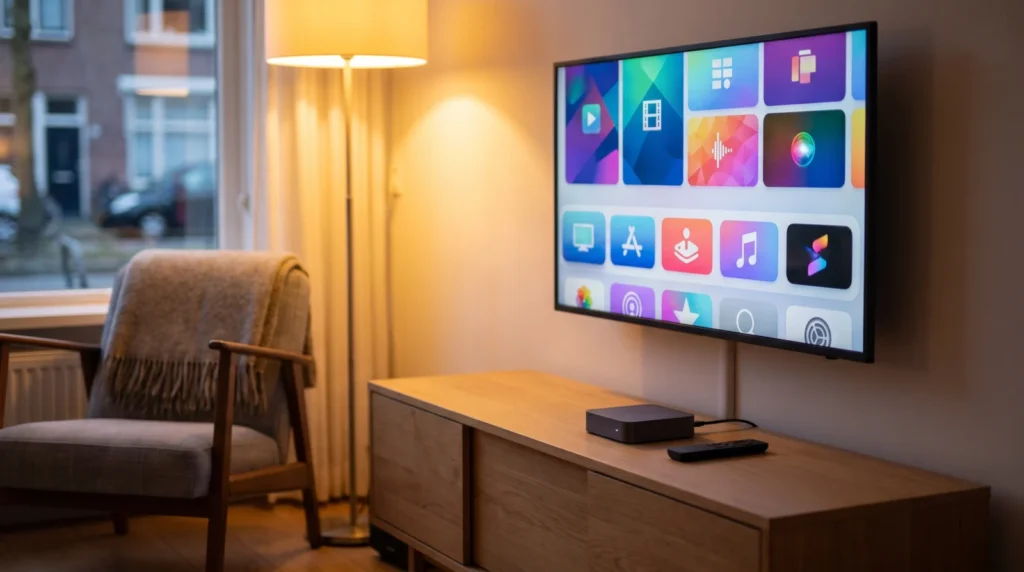
Op Android TV of een geschikte Android box verloopt de installatie meestal via de Google Play Store. Staat de app daar niet, dan kan installatie via een betrouwbare bron nodig zijn.
1. Open de Google Play Store
Open de Play Store vanaf het startscherm van je Android TV of Android box.
2. Zoek de app
Gebruik de zoekbalk om de speler te vinden die geschikt is voor je apparaat.
3. Installeer en open de app
Selecteer de app, start de installatie en open hem zodra het downloaden klaar is.
4. Voeg je toegangsgegevens toe
Kies de juiste verbindingsmethode en vul je Xtream Codes gegevens of je M3U link in.
Hoe installeer je de app op de Fire TV Stick?
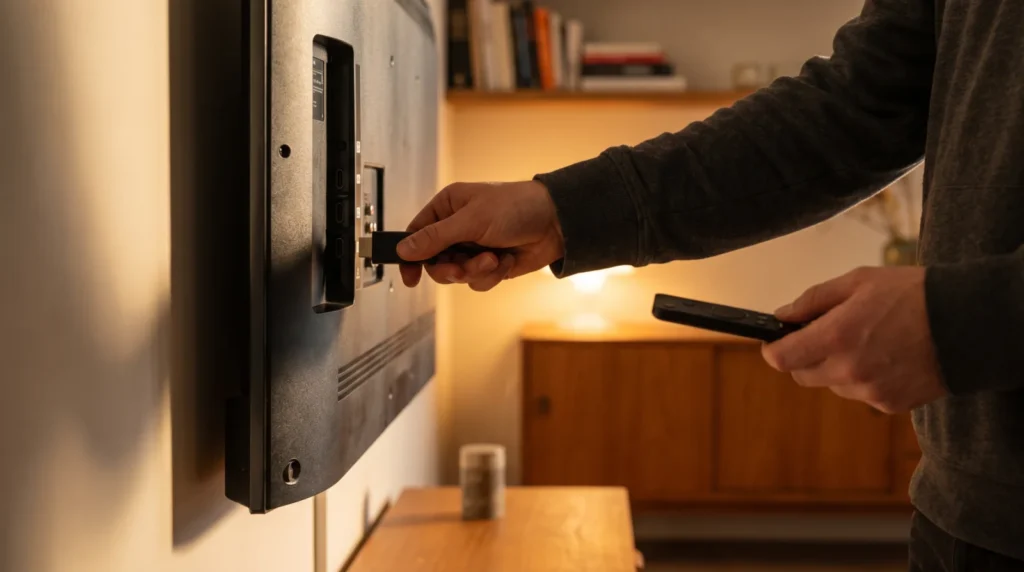
Op de Amazon Fire TV Stick heb je soms de app Downloader nodig, omdat de speler niet altijd rechtstreeks in de Amazon Appstore staat.
1. Installeer Downloader
Open het zoekvenster van je Fire TV Stick, zoek naar Downloader en installeer de app van AFTVnews.
2. Geef tijdelijk toestemming
Vraagt je apparaat erom, geef Downloader dan toestemming om apps uit deze bron te installeren, alleen zolang de installatie duurt.
3. Download het geschikte bestand
Gebruik alleen een URL of APK-bestand van een betrouwbare bron die geschikt is voor je apparaat.
4. Installeer en open de speler
Start de installatie, open daarna de app en voeg je inloggegevens toe.
5. Zet de toestemming weer uit
Zet na de installatie de toestemming voor onbekende apps weer uit, zodat je apparaat veiliger ingesteld blijft.
Hoe installeer je de app op een Samsung of LG Smart TV?
Op een geschikte Smart TV verloopt de installatie meestal via de ingebouwde app store van de televisie. De beschikbaarheid kan verschillen per model, per regio en per systeemversie.
Samsung Smart TV
Open Smart Hub, ga naar het onderdeel Apps en zoek de geschikte app. Installeer hem, open hem en voeg daarna je inloggegevens toe.
LG Smart TV
Open de app store van je LG televisie, zoek de geschikte speler en start de installatie. Zodra de app open is, voeg je je toegangsgegevens toe.
Als de app niet beschikbaar is
Vind je de app niet op je televisie, dan kun je een geschikt extern apparaat gebruiken, zoals een Android TV box of een Fire TV Stick.
Hoe installeer je de app op iPhone en iPad?
Op iPhone en iPad installeer je een geschikte app via de App Store. Zodra de speler is geinstalleerd, voeg je je inloggegevens toe en laad je je profiel.
1. Open de App Store
Open de App Store op je iPhone of iPad en gebruik de zoekbalk.
2. Zoek een geschikte app
Zoek naar Smarters Player Lite of een andere speler die werkt met je toegangsgegevens.
3. Installeer en open de app
Tik op Ophalen, wacht tot de installatie klaar is en open daarna de speler.
4. Voeg je toegangsgegevens toe
Kies de beschikbare verbindingsmethode en vul je inloggegevens of je M3U playlist in.
Hoe installeer je de app op Windows en Mac?
Op de computer hangt de installatie af van je systeem en van de beschikbare versie van de speler. Zodra de app is geinstalleerd, voeg je je inloggegevens toe en gebruik je je profiel op je pc of Mac.
1. Download een geschikte versie
Gebruik een betrouwbare bron en kies de versie voor Windows of macOS.
2. Installeer de app
Open het gedownloade bestand en volg de installatiestappen op je computer.
3. Open de speler
Start de app na de installatie en ga naar het scherm waar je je profiel toevoegt.
4. Voeg je inloggegevens toe
Vul je Xtream Codes gegevens of je M3U playlist in, afhankelijk van de methode die je bij je toegang hebt gekregen.
Voeg je toegangsgegevens toe en begin met kijken
Open na de installatie de speler op je apparaat en voeg de inloggegevens toe die je bij je IPTV abonnement hebt ontvangen. Afhankelijk van je instellingen gebruik je Xtream Codes gegevens of een M3U playlist.
Controleer je gegevens
Controleer de server-URL, je inloggegevens en je M3U link om verbindingsfouten te voorkomen.
Test je internetverbinding
Met een stabiele verbinding laden je profiel en de beschikbare content zonder problemen.
Hulp nodig?
Loop je vast tijdens de installatie of het instellen, bekijk dan de gids die bij je apparaat hoort of neem contact op met de klantenservice.