 Ga naar de inhoud
Complete gids om IPTV Smarters Pro te installeren en te gebruiken
Ontdek hoe je IPTV Smarters Pro installeert, instelt en gebruikt op je apparaten. Deze gids helpt je op Smart TV, Android TV, Fire TV Stick, iPhone, iPad, Windows en Mac, met de verbindingsmethoden die in Nederland het meest worden gebruikt.
Waarvoor dient IPTV Smarters Pro?
IPTV Smarters Pro is een mediaspeler waarmee je je eigen IPTV toegang kunt toevoegen en gebruiken op verschillende apparaten. De app ordent je content in een overzichtelijke interface, maar levert zelf geen IPTV abonnement.
Een speler, geen abonnement
IPTV Smarters Pro speelt de toegang af die je van je aanbieder ontvangt en ordent die op een geschikt apparaat. Wil je meer weten over onze dienst IPTV Nederland, bekijk dan de homepage.
Een apart abonnement
Om de app te gebruiken heb je een IPTV abonnement nodig, of een andere geschikte bron die je de benodigde inloggegevens levert.
Meerdere verbindingsmethoden
Afhankelijk van je aanbieder stel je de app in met Xtream Codes gegevens of met een geschikte M3U playlist.
Hoe werkt de app op je apparaten?
Het principe is eenvoudig: je installeert de app op een geschikt apparaat en voegt daarna de inloggegevens van je aanbieder toe om je profiel te laden en de beschikbare content te openen.
1. Installeer de speler
Download de geschikte app via de store van je apparaat of via een betrouwbare bron.
2. Leg je gegevens klaar
Houd je server-URL, je Xtream Codes gegevens of je M3U link bij de hand, afhankelijk van de gebruikte methode.
3. Voeg je profiel toe
Open de app, kies de juiste verbindingsmethode en vul de gevraagde gegevens in.
4. Start je dienst
Zodra de instellingen zijn bevestigd, laadt je profiel en kun je de beschikbare functies gebruiken.
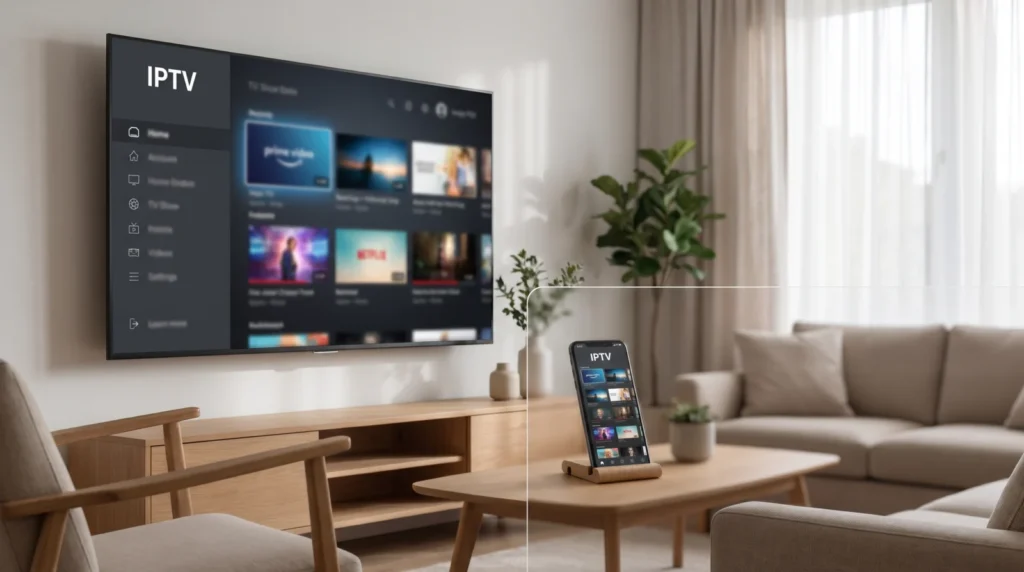
Op welke apparaten kun je de app gebruiken?
De speler kan op verschillende soorten apparaten worden geinstalleerd, afhankelijk van de beschikbare versie en het gebruikte systeem. Kies je apparaat voor de bijbehorende installatiemethode.
Samsung Smart TV
Installeer de app via Smart Hub als je model dit ondersteunt en voeg daarna je inloggegevens toe.
LG Smart TV
Zoek de speler in de app store van je LG televisie en stel daarna je profiel in.
Android TV
Gebruik de Play Store of een geschikte installatiemethode op Android TV en Android boxen.
Fire TV Stick
Op de Fire TV Stick kun je de installatie met Downloader doen wanneer directe installatie niet mogelijk is.
iPhone & iPad
Gebruik op Apple apparaten een geschikte app uit de App Store en voeg daarna je toegangsgegevens toe.
Windows & Mac
Installeer een geschikte speler op je computer en stel daarna je inloggegevens in.
Hoe voeg je je toegangsgegevens toe in de app?
Na de installatie voeg je de inloggegevens toe die je bij je dienst hebt ontvangen. De twee meest gebruikte methoden zijn Xtream Codes en een M3U playlist.
Verbinden met Xtream Codes
Vul de server-URL, je gebruikersnaam en je code of wachtwoord in zoals je die hebt ontvangen, en bevestig om je profiel te laden.
Verbinden met een M3U playlist
Voeg de volledige M3U link toe in de app, geef je playlist een naam en sla de instellingen op.
Controleer de ingevoerde gegevens
Een fout in de URL, een per ongeluk toegevoegde spatie of een verkeerde gebruikersnaam kan de verbinding blokkeren. Kopieren en plakken voorkomt die fouten meestal.
De belangrijkste functies in de speler
Zodra je profiel is ingesteld, bundelt de app de beschikbare functies van je dienst in een overzichtelijke interface.
Live tv
Vind de zenders die in je abonnement zitten en navigeer via de interface door de verschillende categorieen.
Films en series
Open de content op aanvraag die bij je dienst hoort, netjes geordend per categorie.
Tv-gids (EPG)
Bekijk de programma-informatie wanneer de tv-gids bij je abonnement beschikbaar is.
Favorieten
Zet je favoriete zenders of content bij je favorieten om ze sneller terug te vinden.
Meerdere beeldkwaliteiten
Content kan in SD, HD, Full HD of 4K worden aangeboden, afhankelijk van de beschikbaarheid, je apparaat en je verbinding.
Interface voor elk apparaat
Je krijgt een weergave die past bij je televisie, smartphone, tablet of computer, afhankelijk van de gebruikte versie.
Wat doe je als de app niet goed werkt?
De meest voorkomende problemen komen door de internetverbinding, de inloggegevens of de instellingen van het apparaat. Dit zijn de eerste dingen om te controleren.
De toegang wordt geweigerd
Controleer de server-URL, je gebruikersnaam en je code of wachtwoord. Let op per ongeluk toegevoegde spaties bij kopieren en plakken.
De content laadt niet
Start je apparaat en je router opnieuw op en test je internetverbinding voordat je de app opnieuw opent.
De app wordt traag of sluit af
Sluit apps die je niet gebruikt, start het apparaat opnieuw op en wis de cache als die optie beschikbaar is.
De app is niet beschikbaar
De beschikbaarheid kan verschillen per apparaat, regio of systeem. Bekijk de installatiegids die bij jouw apparaat hoort.
Gebruik je speler met een passend IPTV abonnement
Zodra de app is geinstalleerd en ingesteld, heb je geschikte toegang nodig om de functies te gebruiken. Bekijk onze formules en kies het IPTV abonnement dat past bij je looptijd en het gewenste aantal schermen.